 30 dagen gratis proefplaatsing
Ergonomisch advies op maat
Snelle levering uit voorraad
30 dagen gratis proefplaatsing
Ergonomisch advies op maat
Snelle levering uit voorraad
Mousetrapper maakt centrische muizen die je vóór je toetsenbord plaatst. Zo bedien je de cursor dicht bij je lichaam. Het merk biedt ook toetsenborden, armsteunen en andere accessoires voor je werkplek. Bekijk hieronder ons assortiment. Wil je weten welk model past bij jouw werkzaamheden en toetsenbord? Verderop helpen we je kiezen. Onze ergonomisch adviseurs denken graag met je mee.
Doe meer kennis op
88,-
283,-
69,-
318,-
236,-
359,-
30 dagen gratis proefplaatsing
Ergonomisch advies op maat
Snelle levering uit voorraad
329,-
39,-
294,-
109,-
59,-
112,-
30 dagen gratis proefplaatsing
Ergonomisch advies op maat
Snelle levering uit voorraad
102,-
102,-

Bel 088 240 00 60 of stel je vraag via onze chat.
Kennisbank
Een centrische muis ligt tussen jou en je toetsenbord. Je bedient de cursor daardoor recht voor je lichaam. Je hoeft voor het muizen minder opzij te reiken en kunt het gebruik van je handen afwisselen.
Bij modellen met een Control Pad beweeg je met je vingers een kleine bedieningsmat. De Mousetrapper Delta werkt met een rolstaaf: de Control Bar. Welke bediening prettig is, ontdek je door er je eigen werkzaamheden mee te doen.
De plaatsing van je toetsenbord, de hoogte van je bureau en de ondersteuning van je armen blijven belangrijk. Een passende muis is onderdeel van de hele werkplek.
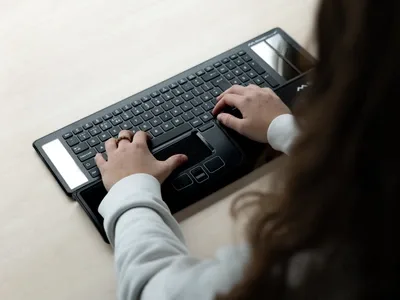
Kijk bij je keuze naar de bediening, de aansluiting op je computer en de combinatie met je toetsenbord. Bedenk ook welke muisfuncties je tijdens je werk vaak gebruikt.
De Mousetrapper Lite heeft vaste knoppen voor de basisfuncties en werkt via een USB-kabel. Dit model past bij wie centraal wil muizen en geen zelf in te stellen knoppen nodig heeft.
Met de Mousetrapper Advance 2.0 kun je de functies van de knoppen aanpassen. Handig wanneer je veel dezelfde handelingen uitvoert en die makkelijker bereikbaar wilt maken.
De Mousetrapper Prime biedt draadloze bediening en instelbare knoppen. Bekijk welke aansluiting en uitvoering aansluiten op jouw computer en werkomgeving.
De Mousetrapper Alpha combineert een centrische muis met een ingebouwd toetsenbord. Zo kies je beide onderdelen als één geheel.
De Mousetrapper Delta heeft een Control Bar. Probeer de beweging van deze rolstaaf uit als je wilt ontdekken welke bediening voor jou prettig werkt.
Werk je veel met cijfers, meerdere beeldschermen of nauwkeurige selecties? Neem juist die taken mee wanneer je modellen vergelijkt. Kijk ook hoeveel ruimte de combinatie van muis en toetsenbord op je bureau inneemt.
Controleer of de breedte en hoogte van je toetsenbord passen bij je centrische muis. Mousetrapper heeft verschillende toetsenborden, waaronder de Type Midi. Gebruik je alleen bij bepaalde taken een numeriek deel? Dan kun je een los numpad op een passende plek leggen en wegzetten wanneer je het niet gebruikt.
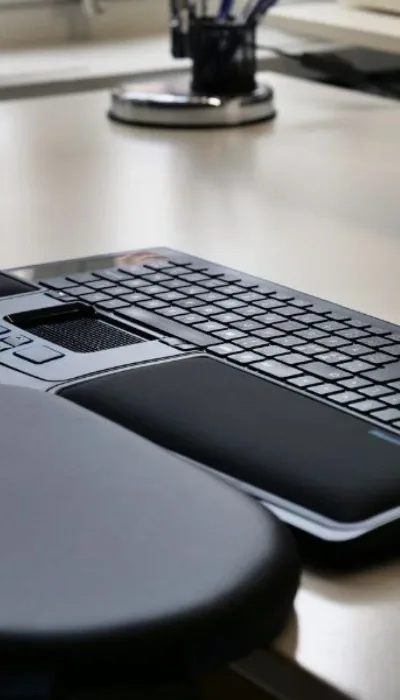
Een armsteun kan ondersteuning bieden aan je onderarmen. Kijk bij de keuze naar de vorm van je bureaublad, de beschikbare ruimte en hoe dicht je bij je werk kunt zitten. Bekijk bijvoorbeeld de Mousetrapper Armrest Split en controleer welke uitvoering bij jouw opstelling past.
Met een laptopstandaard kun je het scherm hoger plaatsen. Combineer die opstelling met een los toetsenbord en een passende muis, zodat je de positie van het scherm en je handen afzonderlijk kunt bepalen.
Ook voor afwisseling met staand werk heeft Mousetrapper producten, zoals de Standfriend en de Active stamat. Bekijk per product welke toepassing en afmetingen passen bij je werkplek.
Voelt de opstelling onprettig of nemen klachten toe? Vraag advies en laat de hele werkplek beoordelen.

Vertel ons welke werkzaamheden je doet en hoe je werkplek is ingericht. Onze ergonomisch adviseurs helpen je een passende Mousetrapper en bijbehorende producten te kiezen.
De centrale bediening maakt het mogelijk om bij veel modellen beide handen te gebruiken en af te wisselen. Probeer de bewegingen en knoppen uit om te ontdekken wat voor jou prettig werkt.
Controleer bij de gekozen uitvoering de aansluiting en de ondersteuning voor je besturingssysteem. Let ook op de beschikbare USB-poorten of Bluetooth-verbinding. Wil je functies aanpassen? Controleer dan of de bijbehorende software binnen jouw organisatie gebruikt kan worden.
Bij modellen met programmeerbare knoppen kun je functies aanpassen met MT Keys. Je kunt bijvoorbeeld een veelgebruikte opdracht aan een knop koppelen. De Lite heeft vaste knopfuncties. Bekijk de uitleg van Mousetrapper over MT Keys en controleer of jouw model wordt ondersteund.
Volg de reinigingsinstructies voor jouw model. De materialen en toegestane middelen kunnen per uitvoering verschillen. Gebruik daarom niet automatisch hetzelfde schoonmaakmiddel voor iedere bedieningsmat of polssteun. De fabrikant biedt handleidingen per model.
Bij Health2Work kun je de Mousetrapper-muizen 30 dagen op proef gebruiken in je eigen werkomgeving. Zo kun je de bediening tijdens je dagelijkse werk ervaren. Voor het terugsturen van kleine producten betaal je zelf de verzendkosten. Bekijk de uitleg en voorwaarden van de proefplaatsing.
 Kantoor
 Zorg
 Industrie
 Onderwijs